
このページでは、「学び舎の校庭」に登録したあとに使う
マイページ(プロフィール画面)の基本的な操作方法を説明します。
パソコン・スマートフォンどちらでも、ほぼ同じ位置にボタンがあります。
目次
1. マイページの基本画面
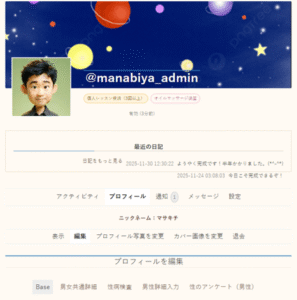
ログイン後、上部メニューの「マイページ」をクリックすると、
あなたのプロフィール画面が開きます。
ここから次の操作ができます。
- プロフィール写真(アイコン)の変更
- カバー画像(横長の背景)の変更
- プロフィール情報の編集
- 日記(活動)の投稿
- 通知の確認
- メッセージの確認・送信
- メールアドレス・パスワードの変更
2. プロフィール写真(丸いアイコン)を変更する
手順
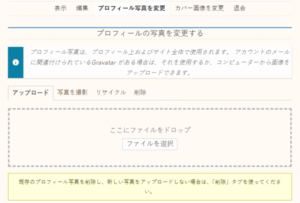
- マイページを開き、タブの中から「プロフィール」を選びます。
- その下に並んでいるメニューから「プロフィール写真を変更」をクリックします。
- 「ファイルを選択」ボタンを押し、使いたい画像を選びます。
(点線の枠内にドラッグ&ドロップしてもOKです) - 丸い枠に合わせて位置や大きさを調整し、保存を押します。
これでプロフィール写真が更新されます。
スマートフォンでも、同じ場所にあるボタンから同じ手順で変更できます。
3. カバー画像(横長の背景)を変更する
手順
- マイページ → 「プロフィール」タブを開きます。
- メニューから「カバー画像を変更」をクリックします。
- 表示された枠内の「ファイルを選択」から画像をアップロードします。
よりきれいに表示させるためには、
横 1300px 以上 × 縦 225px 以上の画像がおすすめです。
4. プロフィール情報を編集する
手順
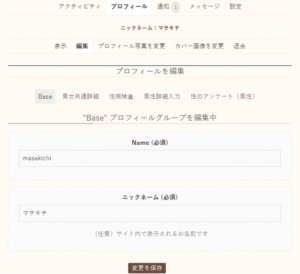
- マイページ → 「プロフィール」タブを開きます。
- メニューから「編集」をクリックします。
- 「Base」「男女共通詳細」「性格」「男性詳細入力」など、タブごとに項目が分かれています。
編集したいタブを選んで、各項目を入力・変更してください。 - ページ下部の「変更を保存」ボタンを押すと、内容が更新されます。
※性別(男性/女性)は、登録時のフォームから自動設定されており、あとから変更はできません。
5. 日記(活動)を書く
手順
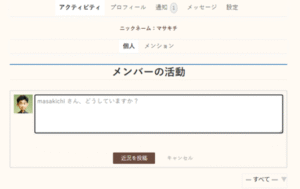
- マイページのタブから「アクティビティ」を選びます。
- 「◯◯さん、どうしていますか?」と書かれた入力欄に、今日の出来事や気持ちなどを書きます。
- 「投稿」ボタンを押すと、日記として公開されます。
日記は、男女別の「日記一覧」ページにも自動で表示されます。
自分の投稿は、あとから編集・削除することも可能です。
※日記へのコメントは全員に表示されます。
6. 通知を見る・既読にする
手順

- マイページのタブから「通知」を選びます。
- 「未読」「既読」の通知一覧が表示されます。
- 右端の「目のアイコン(👁)」を押すと、その通知を既読にできます。
通知には、次のようなものが含まれます。
- メッセージが届いたとき
- あなたの日記やアクティビティに反応があったとき
- 運営からのお知らせ(必要に応じて)
7. メッセージの確認・返信をする
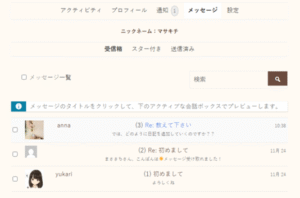
受信したメッセージを見る
- マイページのタブから「メッセージ」を選びます。
- 「受信箱」に届いたメッセージ一覧が表示されます。
- タイトル(例:「Re: 教えて下さい」など)をクリックすると、会話内容が開きます。
メッセージに返信する
- 会話画面の一番下の入力欄に、返信したい内容を入力します。
- 「送信」ボタンを押すと、相手にメッセージが届きます。
「スター付き」「送信済み」タブからは、星マークを付けた会話や、
あなたが送信したメッセージを確認できます。
※メッセージは個人間のみ表示されます。
8.登録 メールアドレス確認・パスワードを変更する(設定)
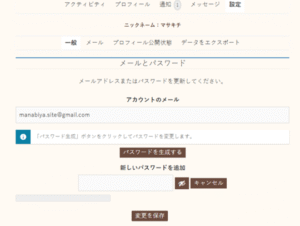
手順
- マイページのタブから「設定」を選びます。
- その中の「一般」タブを開きます。
- パスワードを変更したい場合は、「パスワードを生成する」や「新しいパスワードを追加」から設定します。
- 最後に「変更を保存」ボタンを押すと、内容が更新されます。
※メールアドレスは相手には公開されません。
9. 他のメンバーのプロフィール画面でできること
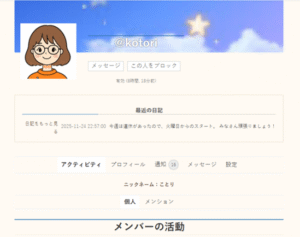
会員一覧ページからニックネームをクリックすると、相手のプロフィール画面が開きます。
- 「メッセージ」ボタン:その人に直接メッセージを送信できます。
- 「この人をブロック」ボタン:相手をブロックし、お互いの一覧やメッセージから外すことができます。
- 相手の日記(アクティビティ)を読むことができます。
ブロック機能は、「なんとなく合わない」「しつこく感じる」ときに、自分を守るための仕組みです。
無理をせず、安心できる範囲でご利用ください。
10. 受付お休み中マークについて
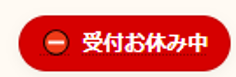
プロフィールやメンバー一覧に「受付お休み中」と表示されている場合があります。
これは、現在は新しいやり取りやお誘いを一時的にお休みしている状態を表すための表示です。
なお、「自分から気に入ったお相手へ連絡したい」という方が、
この表示を選んでいる場合もあります。
表示の有無は、ご本人の判断で自由に切り替えられます。
※このマークが出ている方へのメールの送信はご控えください。
11. 表示されるバッジについて
このサイトでは、受講内容や経験に応じて
プロフィールに「バッジ」が表示される仕組みになっています。
バッジは、
- どの講座を受講したか
- どのような学びや経験を積んでいるか
を、ひと目で分かるようにするための目印です。


【ご参考までに】
バッジは、これまでに受講された講座や学びの内容を
分かりやすくお伝えするための目安です。
技術や人柄そのものを保証するものではありませんので、
参考のひとつとしてご覧ください。
実際の相性や安心感については、
メッセージのやり取りや日記の内容なども含めて、
ゆっくり感じ取っていただければと思います。